你是否也遇到过这样的窘境:想要删除或移动一个文件夹,Windows 却无情地弹出一个错误提示——“操作无法完成,因为文件夹或文件已在另一个程序中打开”? 这时,我们就像侦探一样,需要找出那个在背后默默占用资源的“真凶”进程。
别担心,这篇博客将为你提供从简到繁的四种方法,帮你快速定位并“终结”那个捣乱的进程。总有一款适合你!
目录
- 方法一:资源监视器 (Resource Monitor) – 系统内置,简单直观【首选】
- 方法二:进程浏览器 (Process Explorer) – 功能最强【推荐】
- 方法三:Handle.exe – 命令行利器
- 方法四:openfiles.exe – 系统内置的备用方案
- 总结与对比
方法一:资源监视器 (Resource Monitor) – 系统内置,简单直观【首选】
? 推荐理由:这是 Windows 自带的工具,无需安装任何软件,通过图形化界面操作,非常适合绝大多数用户。
操作步骤:
-
打开资源监视器
- 按下
Win + R快捷键,在运行窗口中输入resmon.exe,然后回车。 - 或者,打开 任务管理器 (
Ctrl + Shift + Esc) -> 性能 选项卡 -> 点击底部的“打开资源监视器”。
- 按下
-
搜索句柄
- 在资源监视器窗口中,切换到 "CPU" 选项卡。
- 在下方找到并展开 "关联的句柄" (Associated Handles) 面板。
- 在右上角的搜索框中,输入你被占用的目录路径(例如
D:MyFolder),然后按回车键。
(这是一个示意图,展示了在“关联的句柄”搜索框中输入路径)
-
定位并结束进程
- 列表会立即筛选出所有正在使用该目录或其内部文件的进程。
- 你可以看到进程的名称 (映像) 和 PID (进程ID)。
- 在列表中右键点击目标进程,选择 "结束进程" (End Process) 即可。
- 优点:系统自带,无需下载;界面直观,操作简单。
- 缺点:功能相对单一,无法进行更高级的操作。
方法二:进程浏览器 (Process Explorer) – 功能最强【推荐】
? 推荐理由:由微软官方出品的 Sysinternals 工具套件成员,是任务管理器的超级增强版,功能极其强大,深受开发者和 IT Pro 的喜爱。
操作步骤:
-
下载并运行
- 访问微软官方页面下载:Process Explorer – Microsoft Learn
- 下载后解压,直接运行
procexp64.exe(64位系统),无需安装。建议右键以管理员身份运行。
-
查找句柄或 DLL
- 在菜单栏中点击 Find -> Find Handle or DLL…
- 或直接使用快捷键
Ctrl + F。
-
搜索路径
- 在弹出的搜索框中,输入被占用的目录路径,点击 Search。
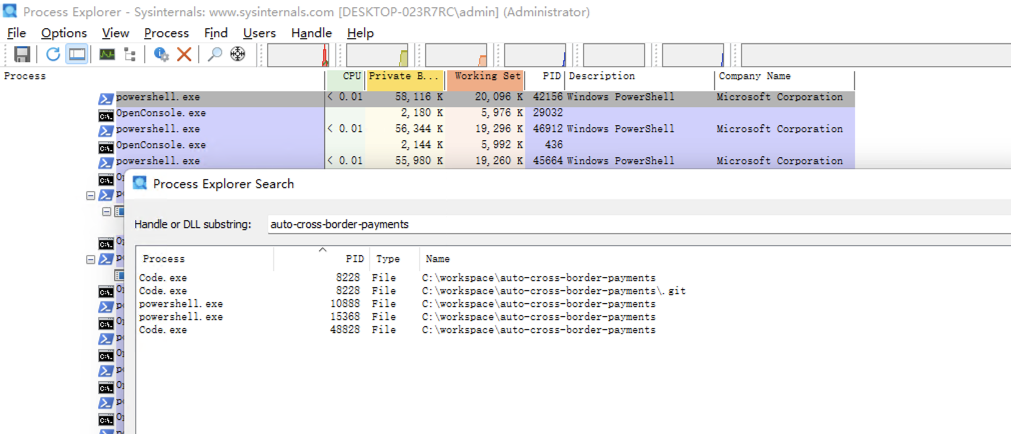
-
分析并操作
- 搜索结果会清晰地列出是哪个进程 (
Process) 占用了哪个具体的文件或目录 (Name)。 - 你可以直接在主窗口找到该进程,右键点击并选择 Kill Process。
- 高级操作:你甚至可以在搜索结果列表中右键点击句柄,选择 Close Handle 来强制释放锁定,而无需结束整个进程。
警告:强制关闭句柄可能导致程序异常或数据丢失,请谨慎使用!
- 搜索结果会清晰地列出是哪个进程 (
- 优点:功能强大,信息全面;可以关闭单个句柄而不结束进程。
- 缺点:需要额外下载。
方法三:Handle.exe – 命令行利器
⚙️ 推荐理由:同样来自 Sysinternals 套件,是一个纯命令行工具,非常适合在脚本中自动化使用,或者给喜欢命令行的朋友。
操作步骤:
-
下载 Handle
- 访问微软官方页面下载:Handle – Microsoft Learn
- 解压后,将
handle64.exe放到一个方便访问的目录。
-
使用命令行查询
- 以管理员身份打开命令提示符 (CMD) 或 PowerShell。
- 执行以下命令(如果路径有空格,请用双引号包裹):
# 切换到 handle64.exe 所在目录,或者已将其加入环境变量 .handle64.exe "D:pathtoyour folder" -
查看结果并结束进程
- 命令会列出所有匹配的进程、PID 和句柄信息。
Code.exe pid: 12345 type: File 1A2C: D:pathtoyour folder- 获取到 PID (如
12345) 后,使用taskkill命令结束它:
taskkill /F /PID 12345
- 优点:轻量、快速;适合脚本化操作。
- 缺点:需要额外下载;纯命令行,对新手不友好。
方法四:openfiles.exe – 系统内置的备用方案
? 推荐理由:系统自带的命令行工具,在无法下载任何外部工具的受限环境下,可以作为最后的备用方案。
操作步骤:
-
开启文件跟踪功能 (只需操作一次)
- 以管理员身份打开命令提示符。
- 输入
openfiles /local on并回车。 - 系统会提示你必须重启电脑才能生效。
-
查询占用情况 (重启后)
- 同样以管理员身份打开命令提示符。
- 使用以下命令进行查询和过滤(
findstr用于筛选结果):
openfiles /query /fo LIST | findstr /i "D:\path\to\your folder"注意:在
findstr中,路径的反斜杠可能需要转义成\。
- 优点:系统自带。
- 缺点:需要提前开启并重启电脑,操作繁琐,查询效率较低。
总结与对比
为了让你更直观地选择,这里有一份总结表格:
| 工具名称 | 类型 | 是否内置 | 使用难度 | 推荐场景 |
|---|---|---|---|---|
| 资源监视器 | 图形界面 | 是 | ⭐ | 日常使用首选,快速、直观。 |
| Process Explorer | 图形界面 | 否 | ⭐⭐ | 功能最强大,推荐给开发者、IT人员。 |
| Handle.exe | 命令行 | 否 | ⭐⭐⭐ | 适合喜欢命令行、需要脚本化操作的用户。 |
| openfiles.exe | 命令行 | 是 | ⭐⭐⭐⭐ | 不便安装软件的受限环境,或作为备用方案。 |
希望这篇指南能帮你解决烦人的文件占用问题!下次再遇到那个“霸道”的进程,你就知道该怎么对付它了。